가르침은 더 효과적으로,
배움은 더 나답게
교사의 수업과 학생의 학습을 연결하는 AI Tutor
교사에게는 수업을 설계하고 학습 활동을 운영하는 AI 수업 도구를,
학생에게는 학습 과정에 맞춰 이해와 탐구를 돕는 맞춤형 학습 경험을 제공합니다.
AI와 함께 달라지는 수업과 학습의 경험
 ▶

수업 템플릿 만들기
공개 템플릿이나 기존 템플릿을 그대로 사용할 수도 있고, 새 템플릿을 직접 만들 수도 있습니다.
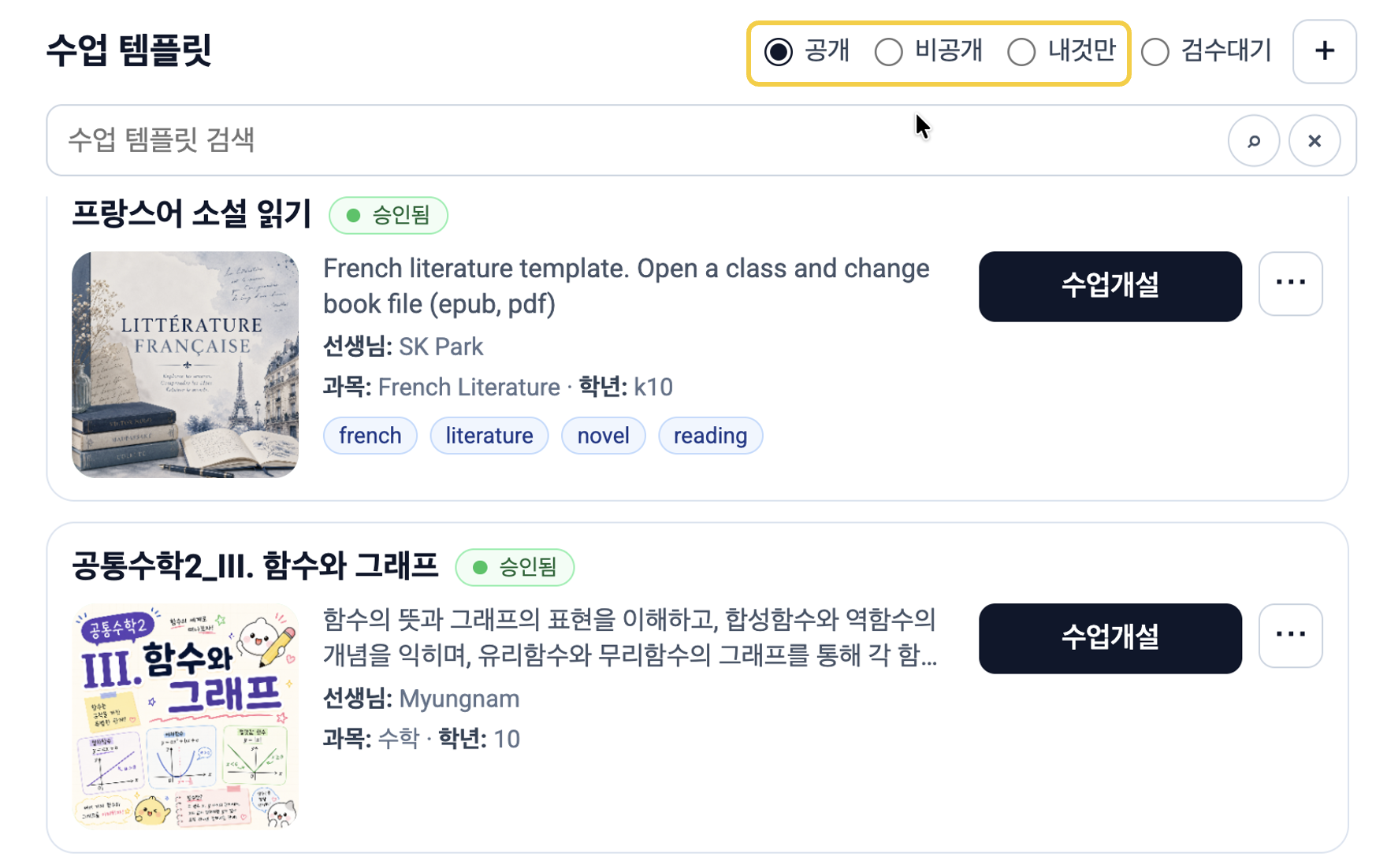
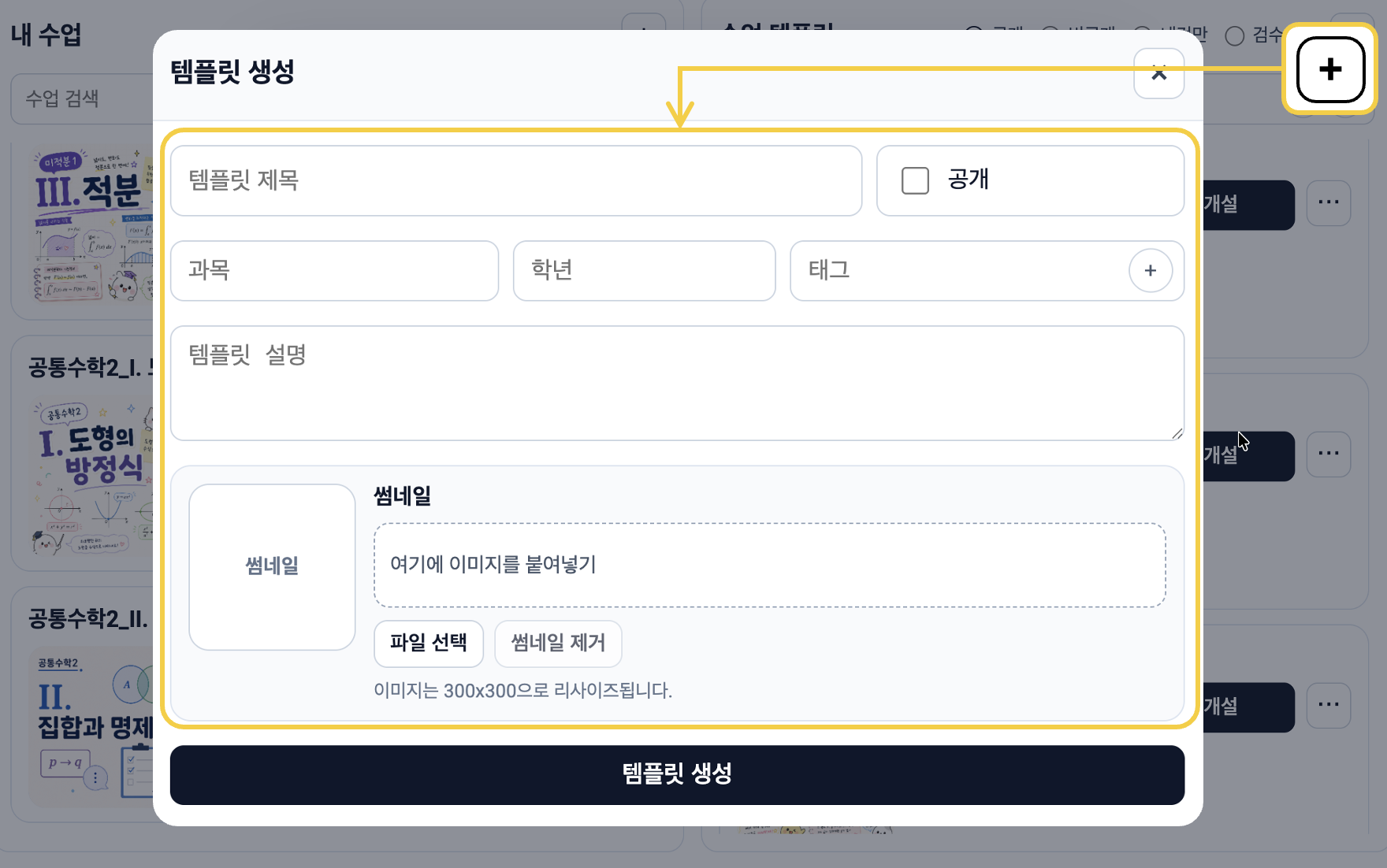
 아이콘 클릭 → “템플릿 생성” 팝업에서 템플릿 제목 및 정보를 입력한 후 “템플릿 생성”을 클릭합니다.
수업계획을 자동으로 만드세요
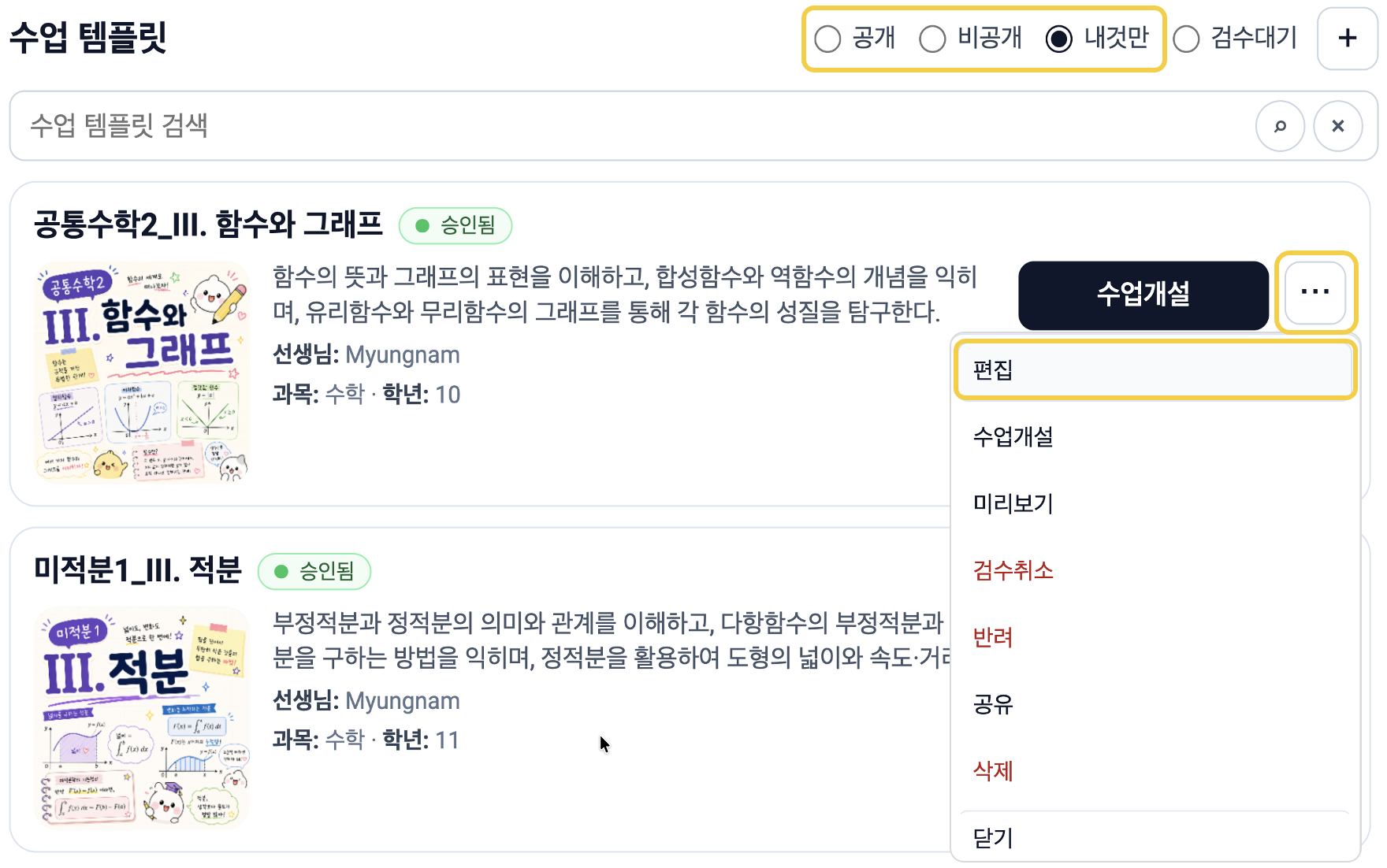
템플릿을 편집 모드로 여는 방법은 템플릿의 소유 여부에 따라 다릅니다.
직접 만든 템플릿은
바로 편집할 수 있습니다.
검색한 템플릿 이름 옆의  선택 → “편집” 클릭
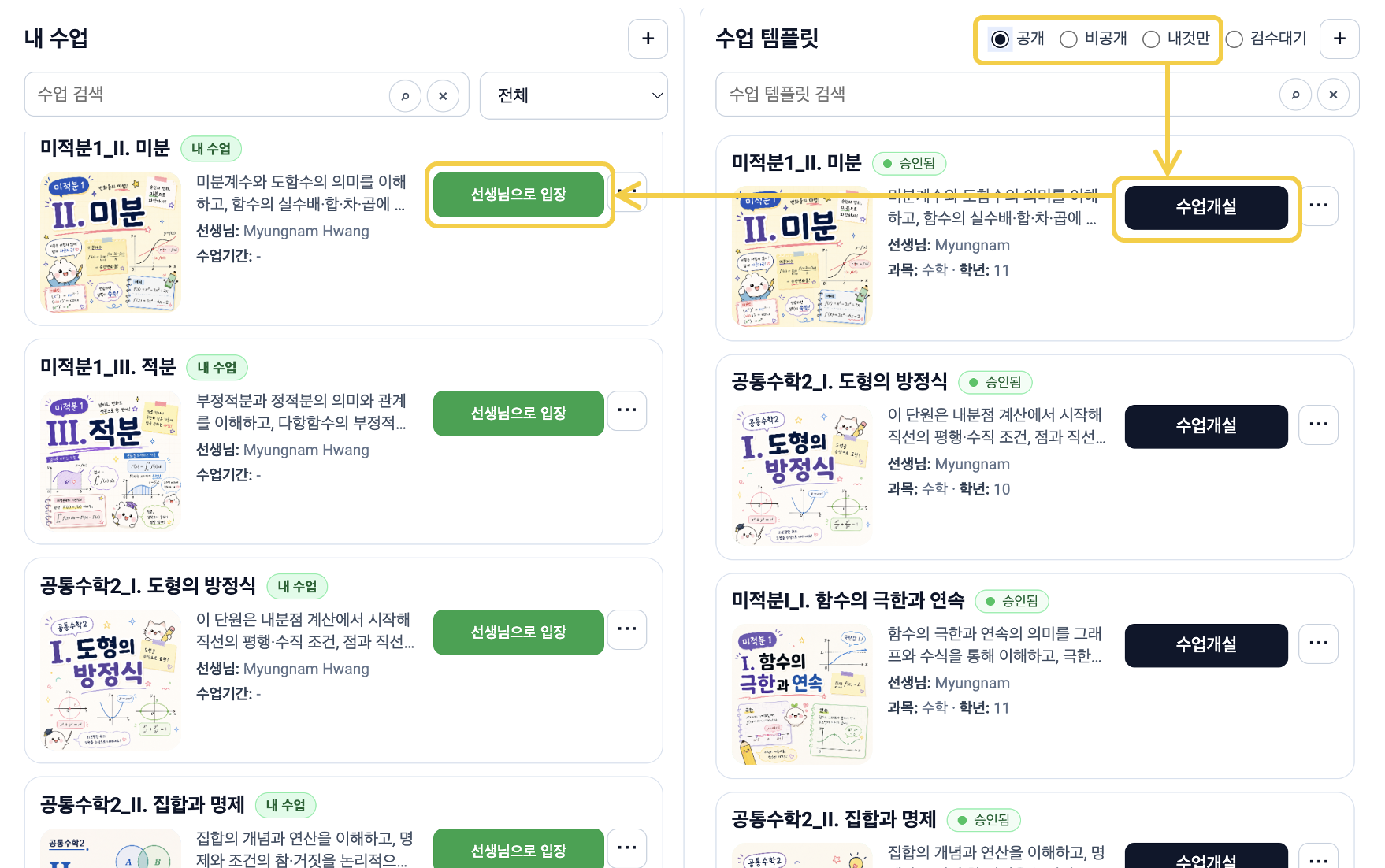
직접 소유하지 않은 템플릿은 수업을 개설한 뒤 선생님 권한으로 입장해야 편집할 수 있습니다.
템플릿으로 수업개설 → “선생님으로 입장” → 수업계획 편집
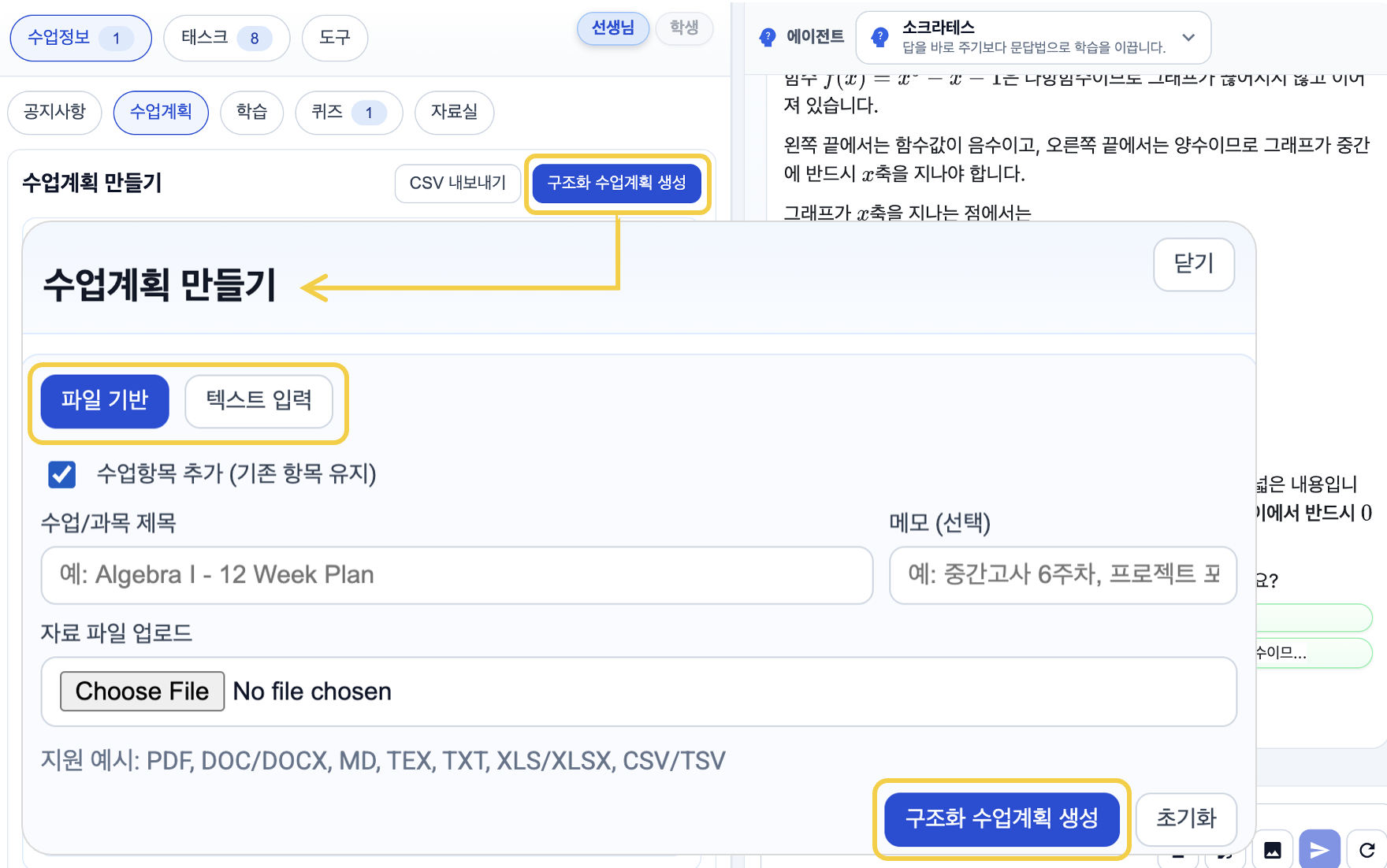
수업계획 항목별로 활동을 채우세요
목표를 추가한 뒤, 목표 아래
버튼을 클릭해 활동을 추가합니다.
추가할 수 있는 활동 유형은 다음과 같습니다.
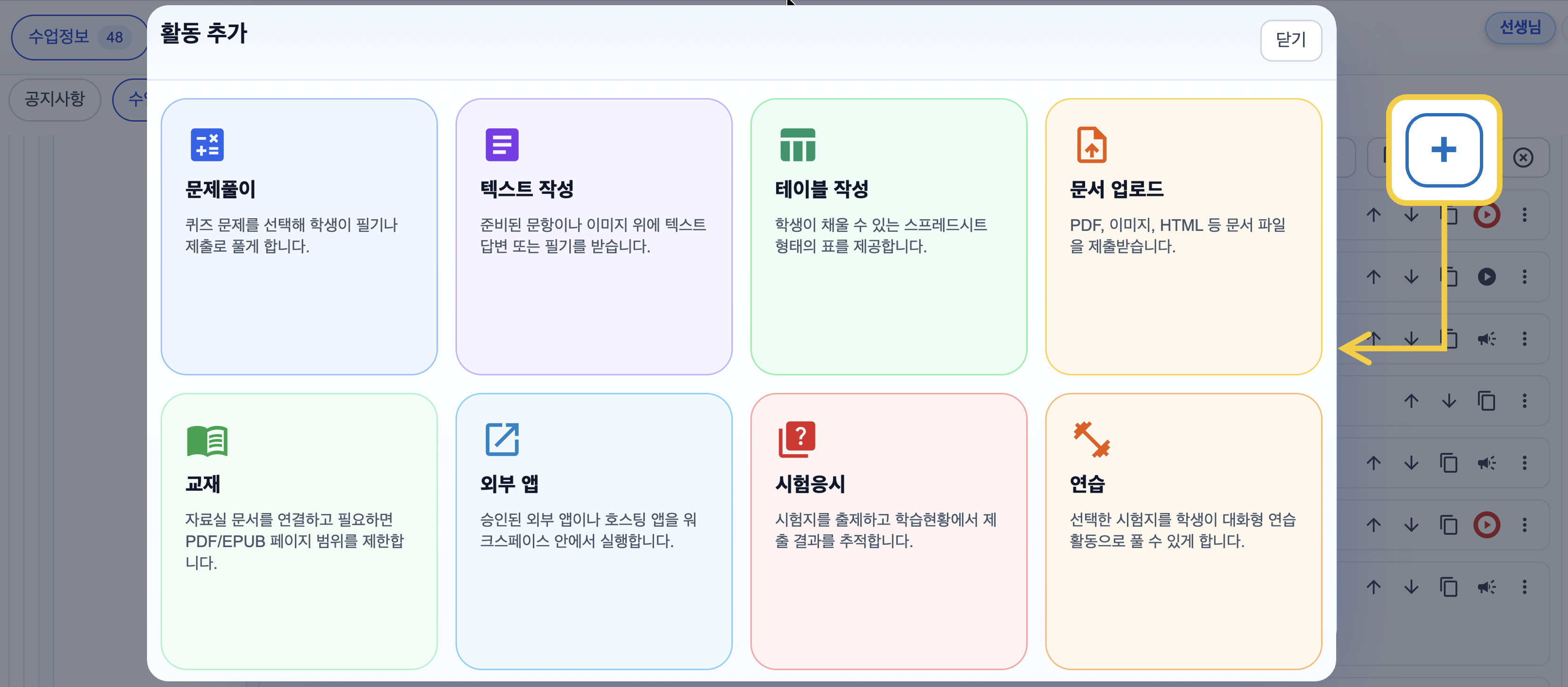
퀴즈를 학생에게 실시간으로 제시하고, 풀이 과정과 제출 상황을 확인합니다. 제출 후에는 자동채점과 피드백을 제공합니다.
준비된 문항이나 이미지 위에 텍스트 또는 필기 답변을 작성할 수 있습니다.
학생이 직접 내용을 입력할 수 있는 스프레드시트 형태의 표를 제공합니다.
PDF, 이미지, HTML 등의 파일을 학생에게 제출받습니다.
PDF, EPUB 등의 교재를 열어보고 필기할 수 있습니다. 교사와 학생의 필기를 각각 저장하여 복습에 활용할 수 있습니다.
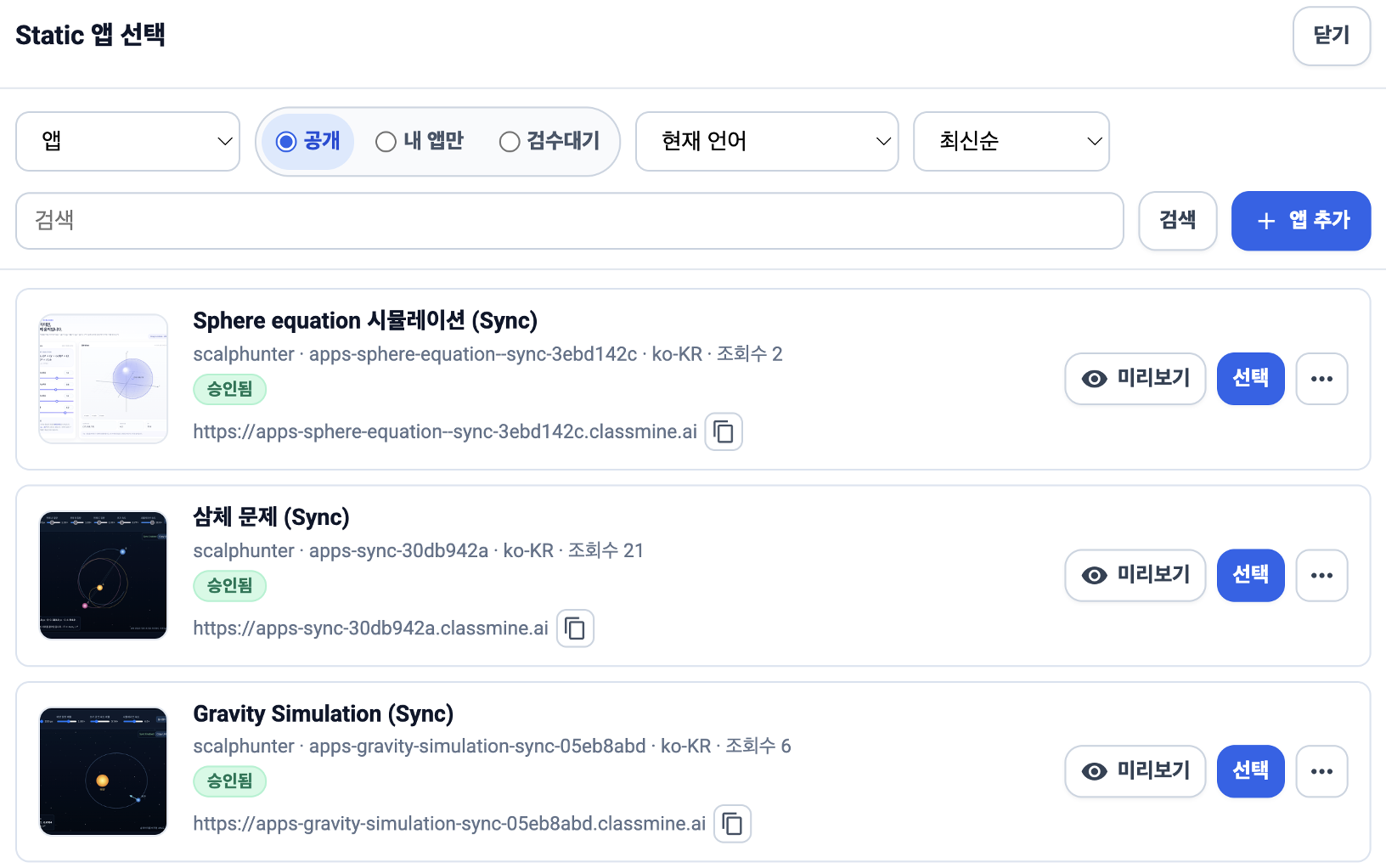
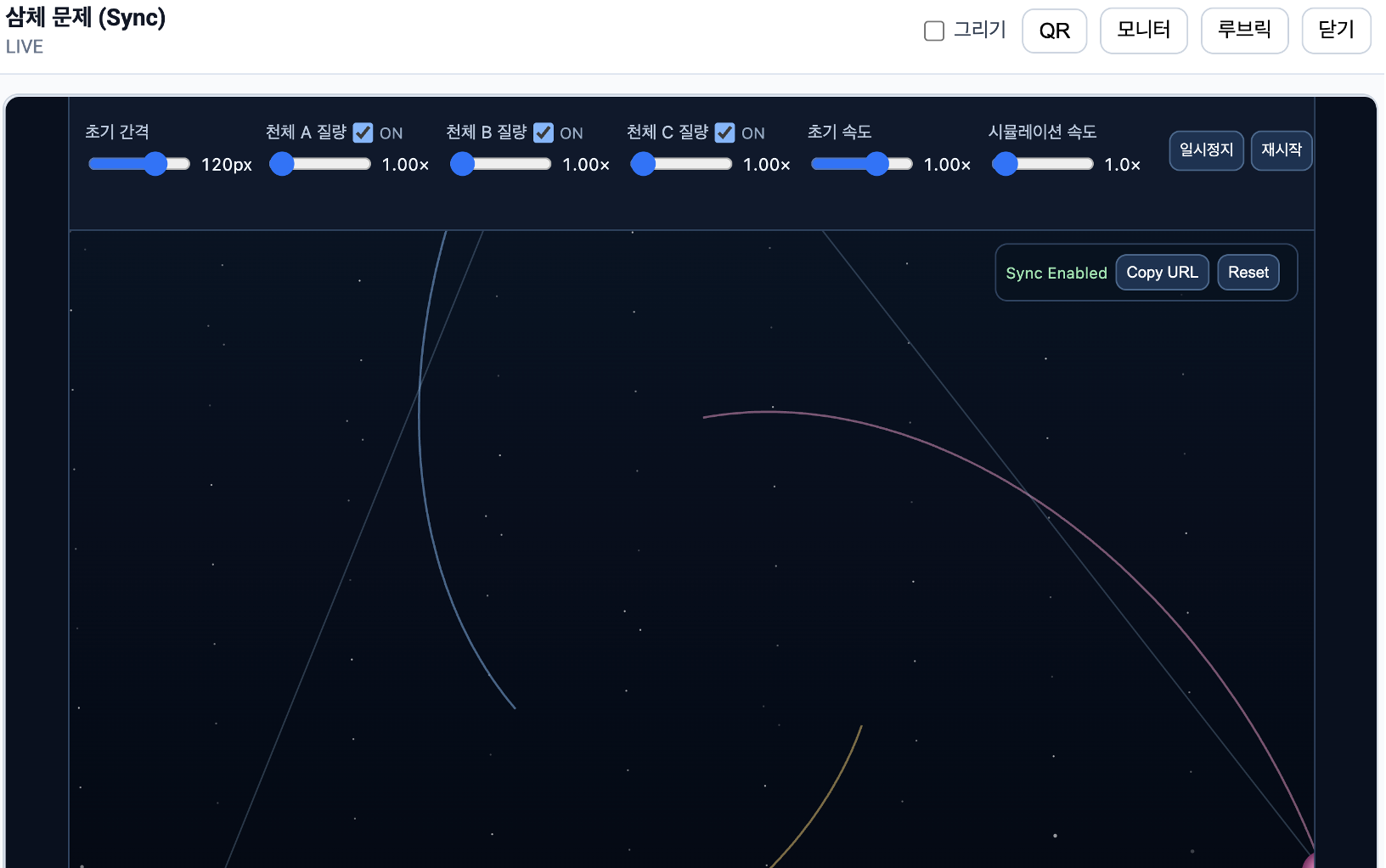
승인된 외부 앱이나 호스팅 앱을 워크스페이스 안에서 실행합니다. 그래프나 시뮬레이션을 직접 조작하며 개념을 탐구할 수 있습니다.
시험을 출제하고 학생의 제출 결과와 학습 현황을 확인합니다.
선택한 시험지를 학생이 대화형 연습 활동으로 풀 수 있습니다.
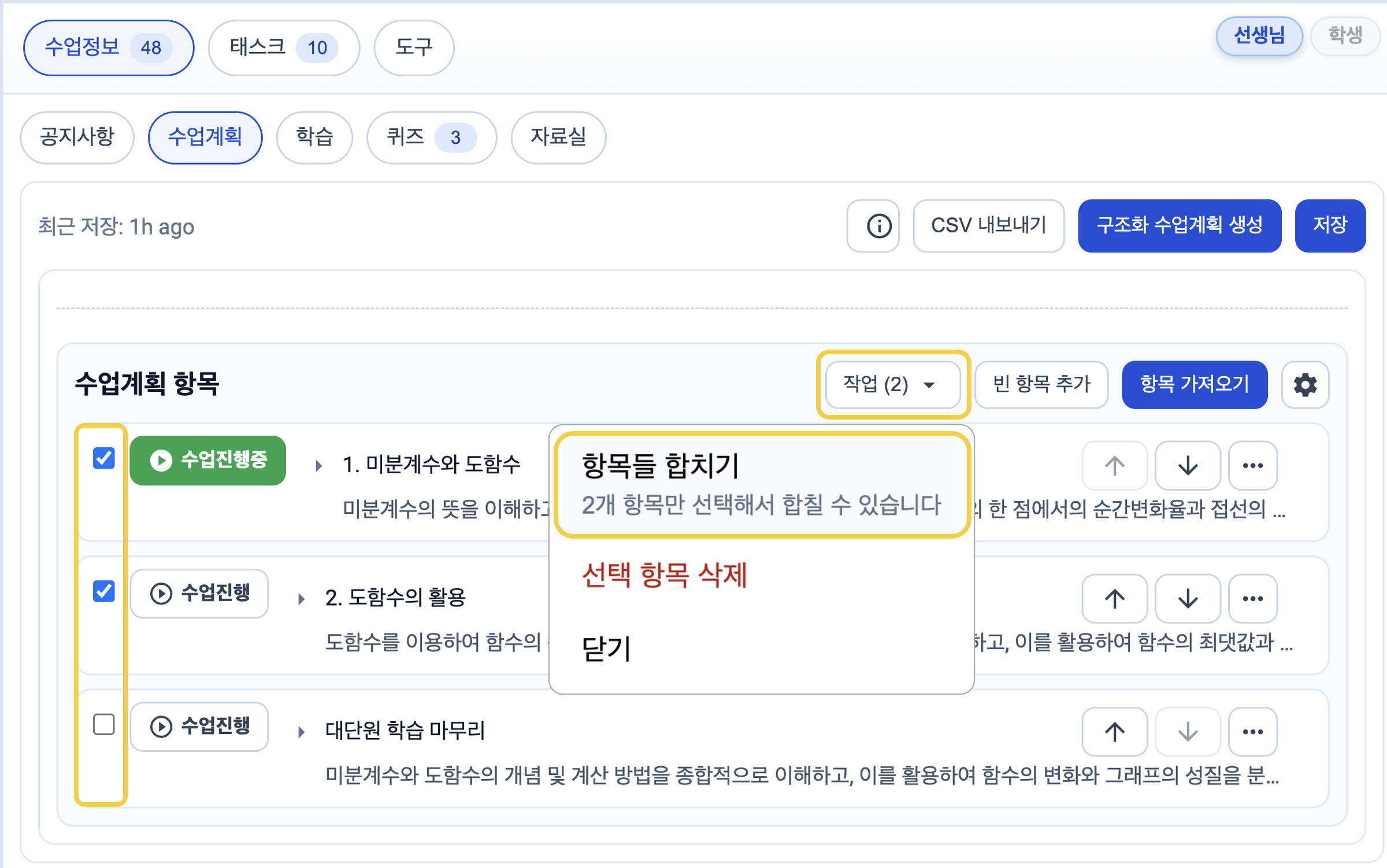
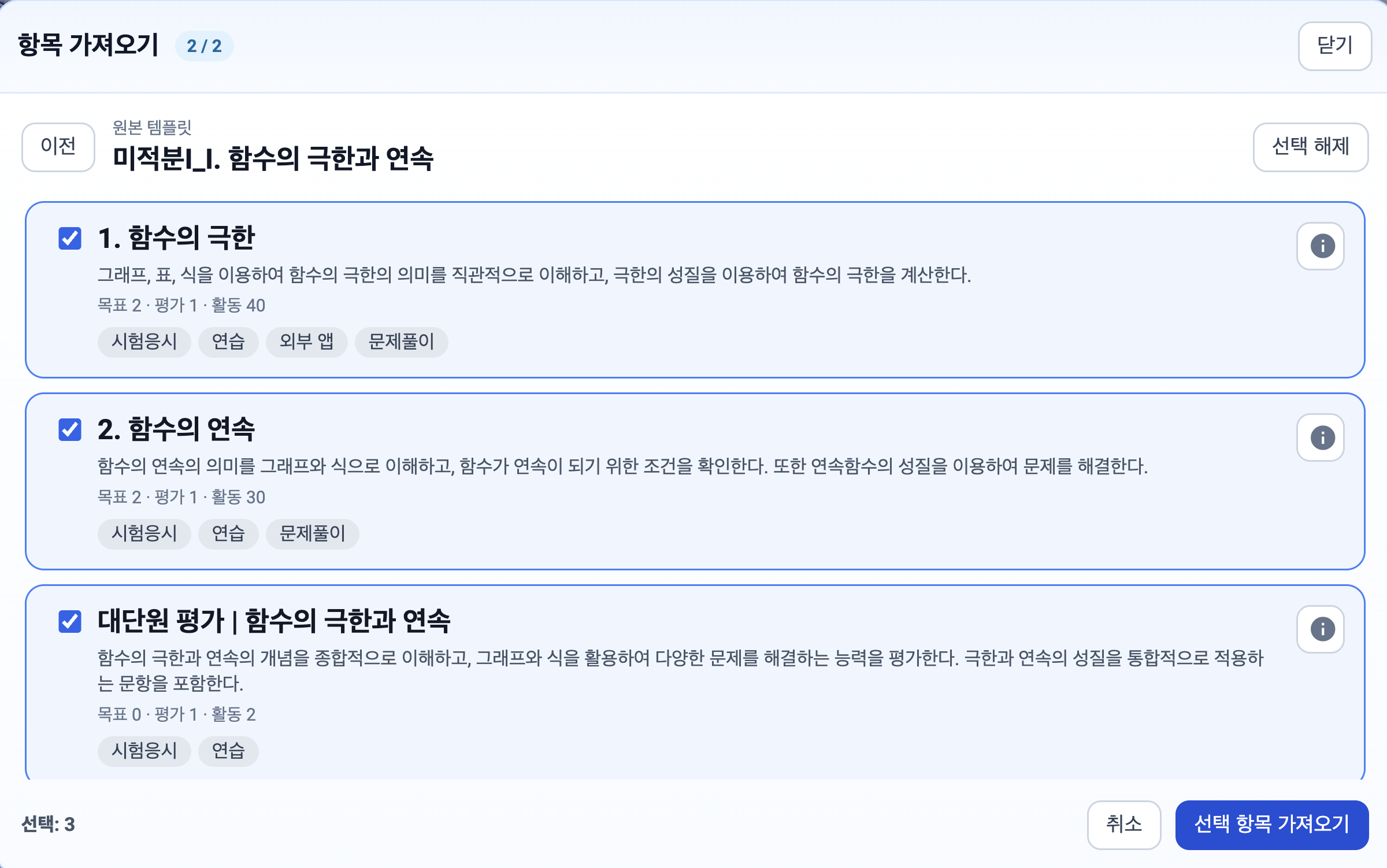
항목을 합치거나 다른 템플릿에서 가져오세요
수업계획의 항목을 하나로 합치거나, 다른 템플릿의 항목을 가져와 현재 수업계획에 추가할 수 있습니다.
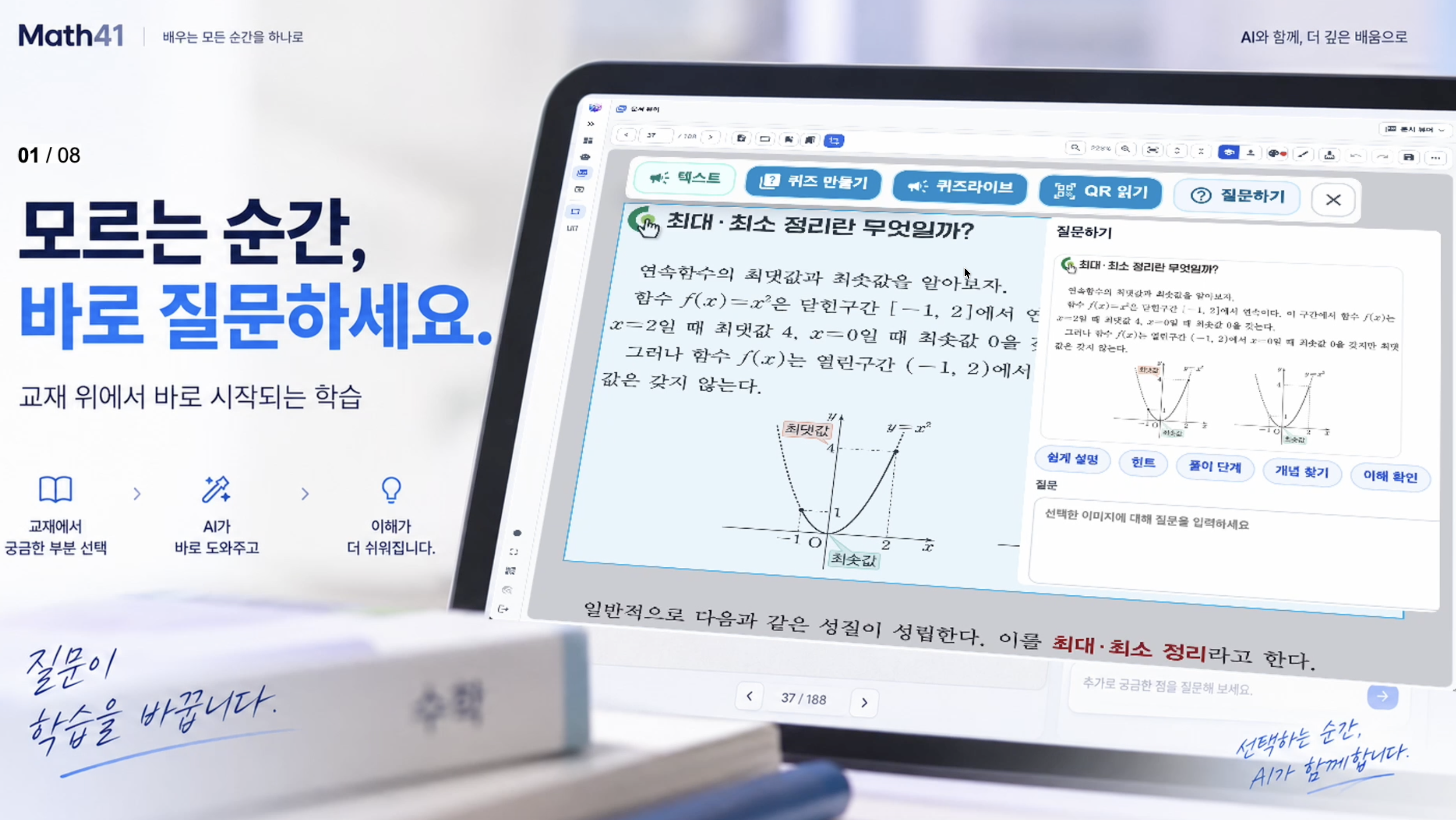
교재로 필기하고 질문하기
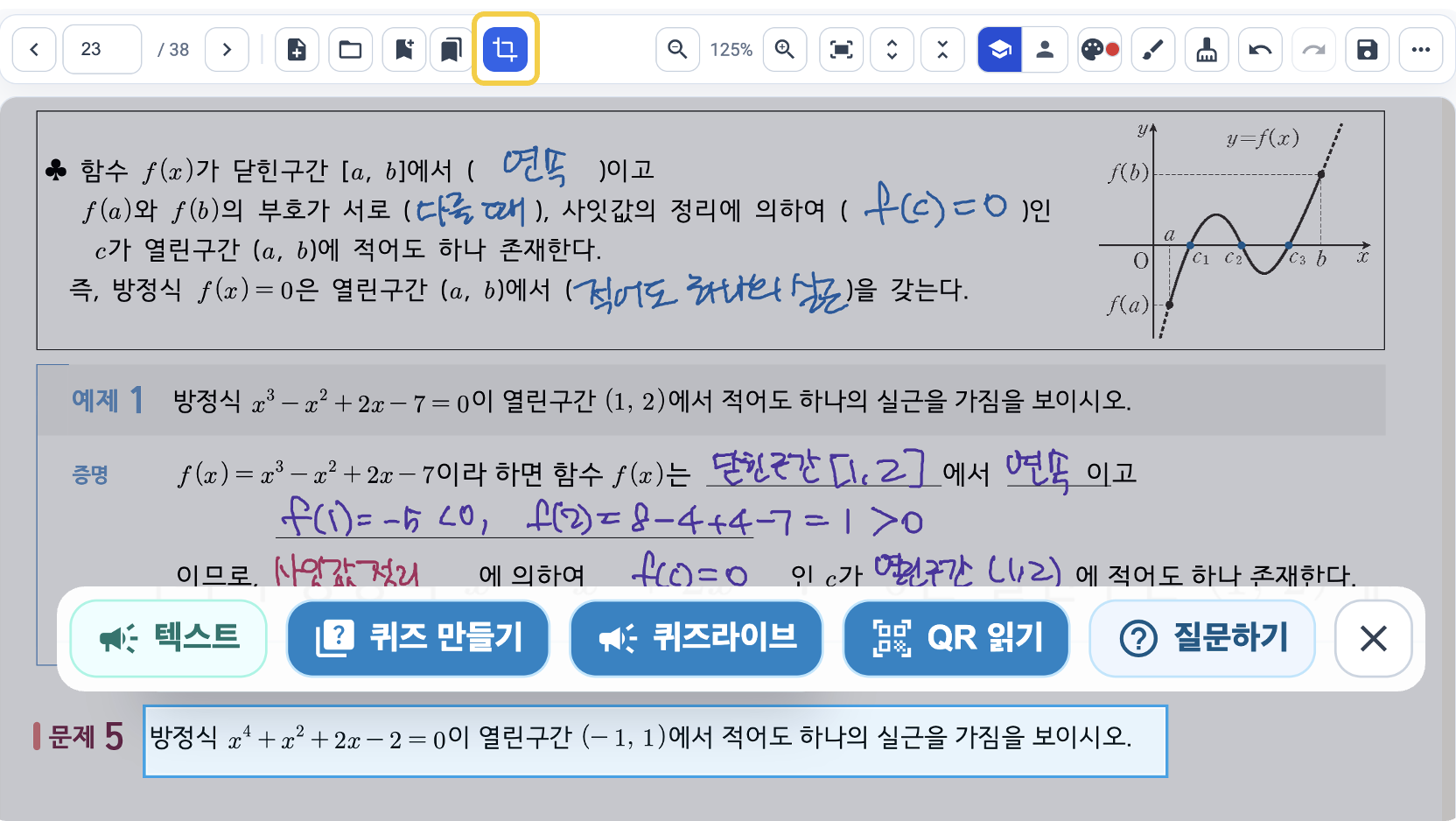
문서뷰어에 PDF, EPUB, MD, HTML 등 다양한 형식의 문서를 업로드하여 필기하고 질문할 수 있습니다.
- 문서뷰어에서 바로 필기할 수 있습니다.
- 원하는 범위를
 을 이용하여 선택해 텍스트 작성 과제, 퀴즈 만들기, 퀴즈 라이브(실시간 전송), 질문하기를 실행할 수 있습니다.
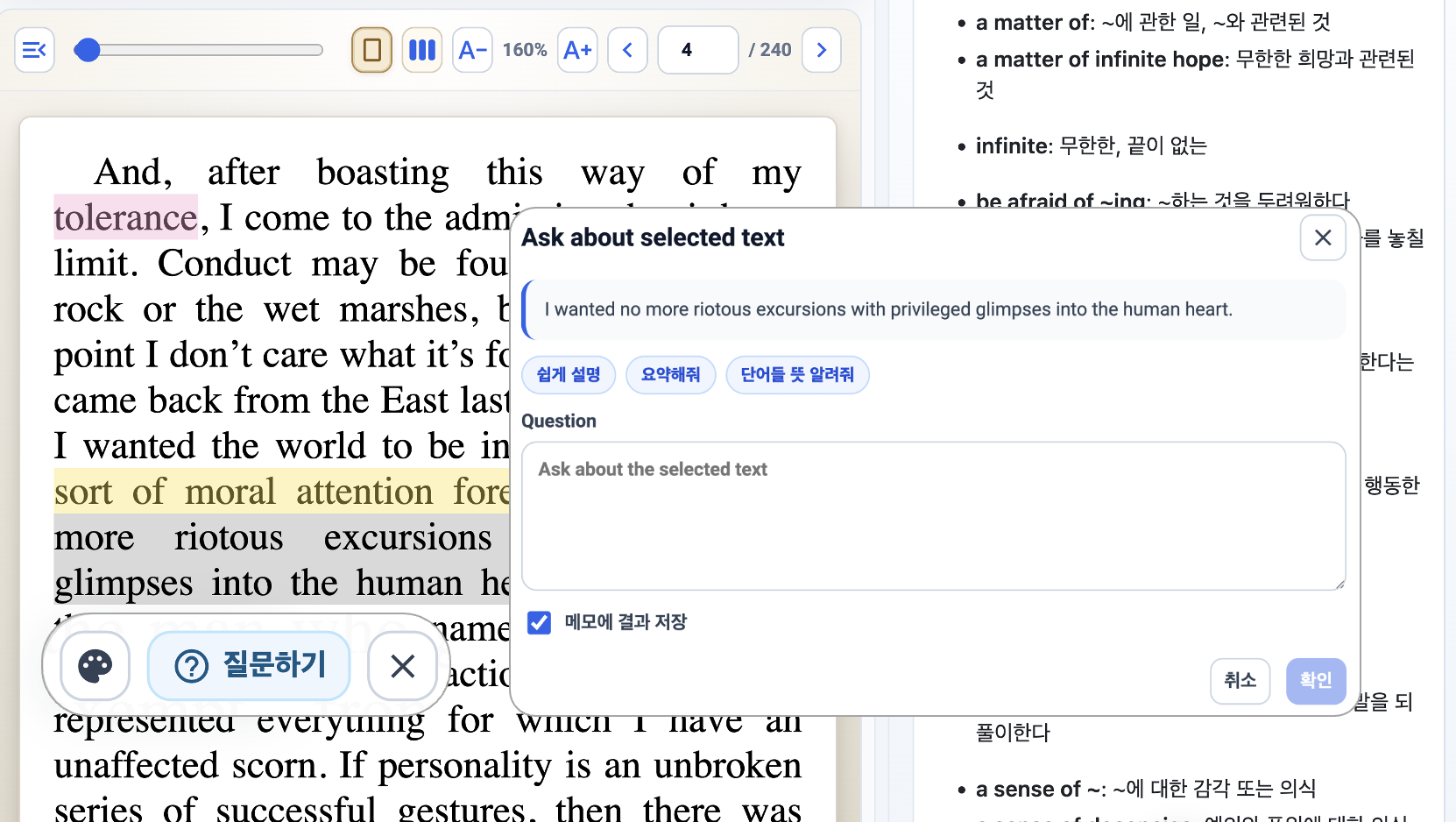
- 질문하기에서는 쉽게 설명, 힌트, 풀이 단계 등의 예시 버튼을 선택하거나, 직접 질문을 입력할 수 있습니다.
- QR 코드에서 QR 읽기를 선택하면 리더가 바로 실행됩니다.
- 북마크, 하이라이트, 메시지 기능을 사용할 수 있습니다.
- 어시스턴트에서 단어 정리, 문단 요약, 짧은 답변을 이용하거나, 자신의 생각을 정리하는 질문을 자유롭게 입력할 수 있습니다.
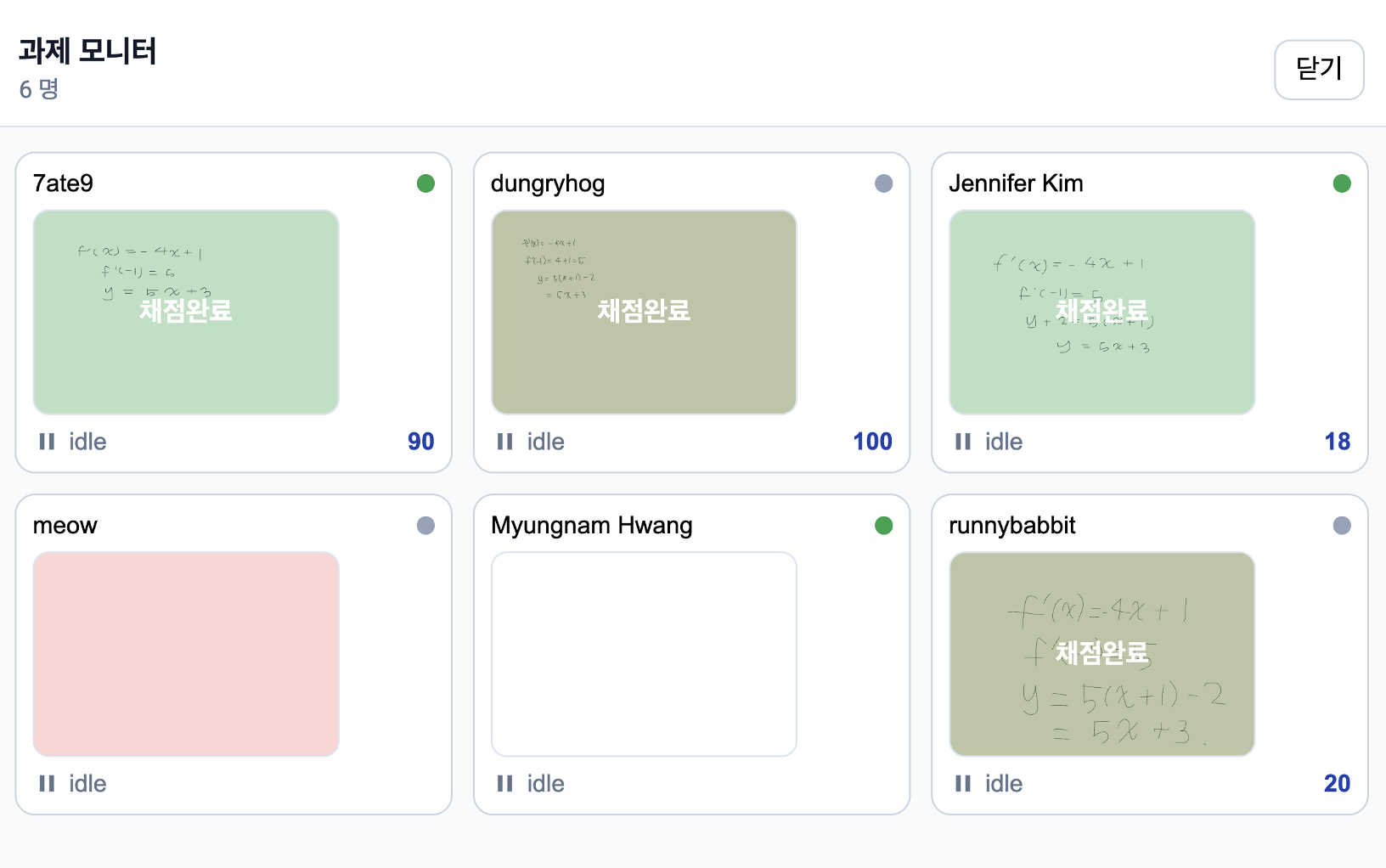
풀이 과정을 실시간으로 확인하세요
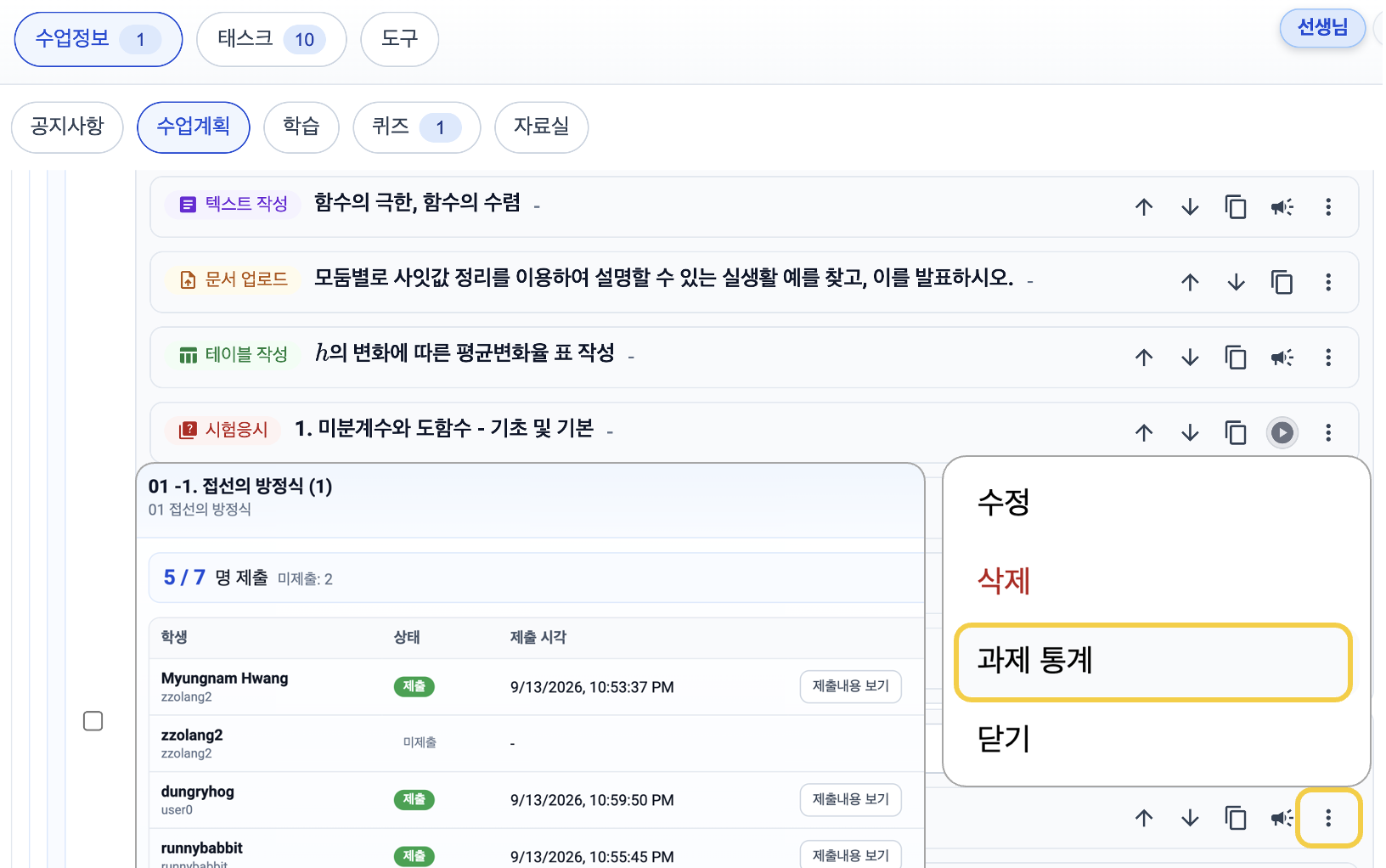
수업계획의 브로드캐스트 아이콘 을 선택하면 학생에게 문제풀이를 실시간으로 전송할 수 있습니다.
학생이 문제를 푸는 동안 풀이 과정, 제출 상태, 결과와 피드백을 실시간으로 확인할 수 있습니다.
워크스페이스 안에서 외부 앱을 실행하세요
승인된 외부 앱이나 호스팅 앱을 워크스페이스 안에서 바로 실행할 수 있습니다. Sync 앱의 경우, 학생이 조작한 뒤 제출하면 제출 상태를 확인할 수 있습니다.
시험을 출제하고 응시 현황을 확인하세요
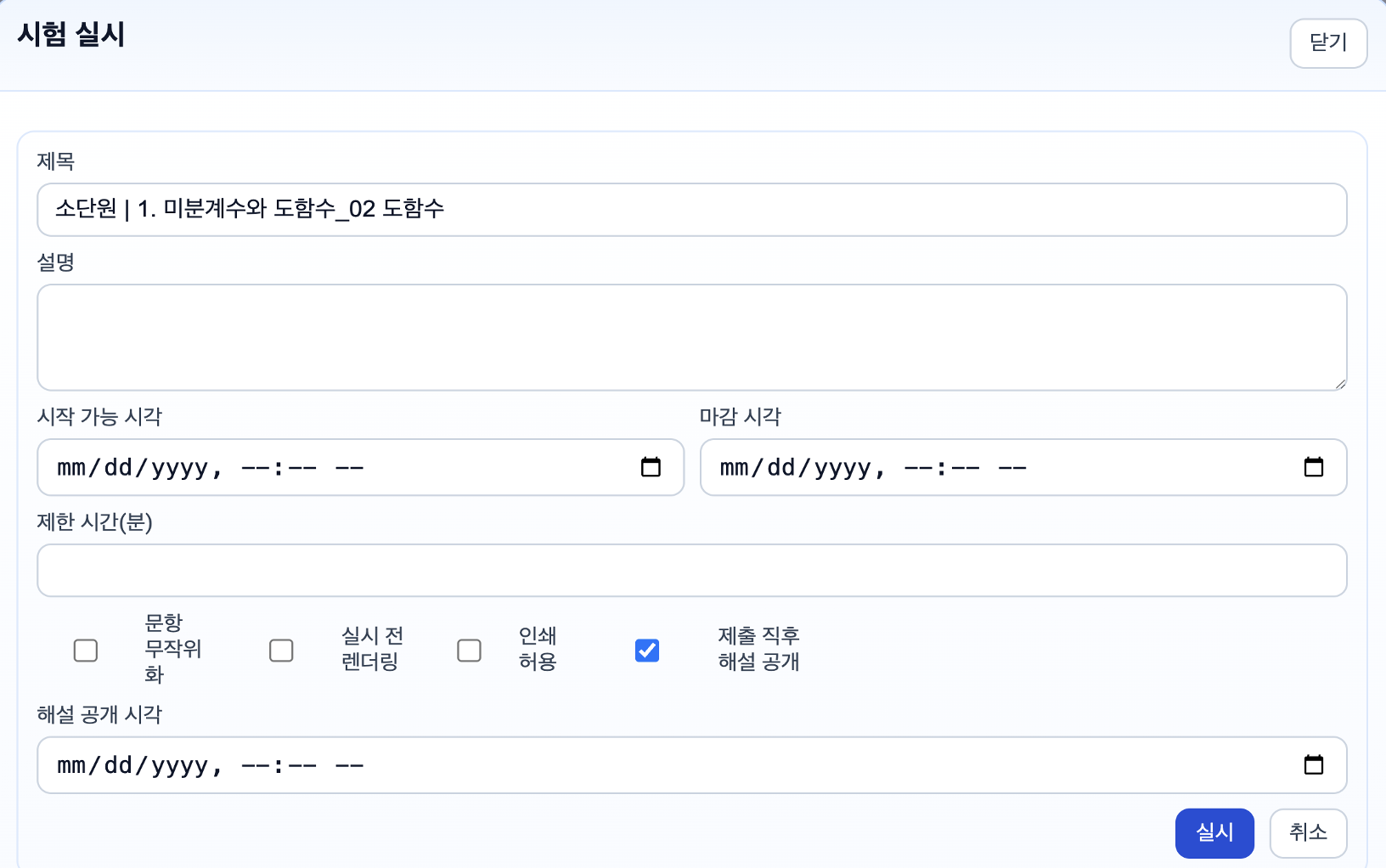
수업계획의 시험출제 아이콘  을 선택해 시험을 출제할 수 있습니다.
필요에 따라 응시 기간, 제한 시간, 문항 순서 무작위 설정, 실시간 렌더링, 정답 및 해설 공개 시간 등을 설정할 수 있습니다.
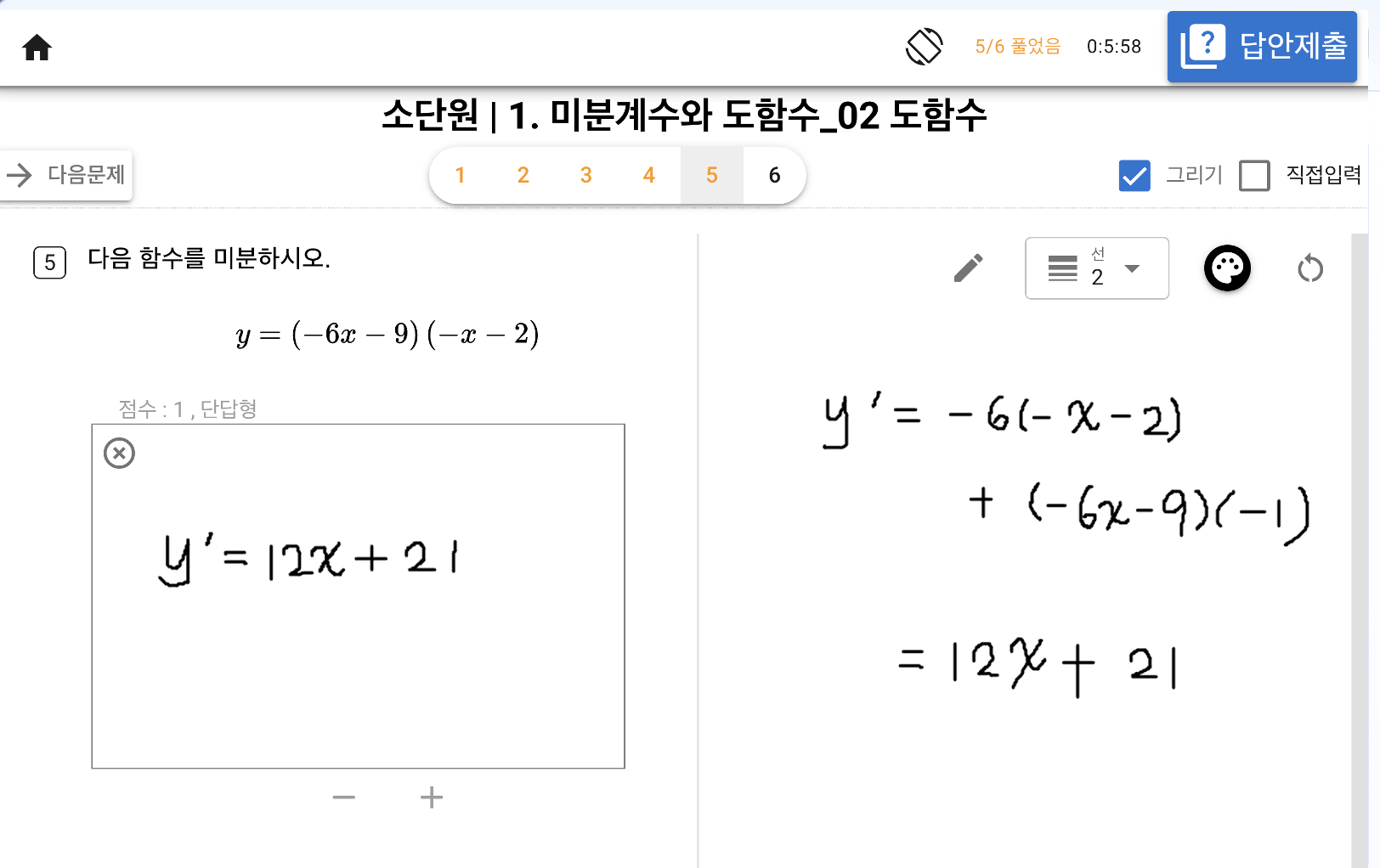
시험 제출 후에는 자동 채점과 피드백이 제공되며, 학생의 풀이 과정과 시험 결과를 확인할 수 있습니다.
학생의 학습 진행 상황을 확인하세요
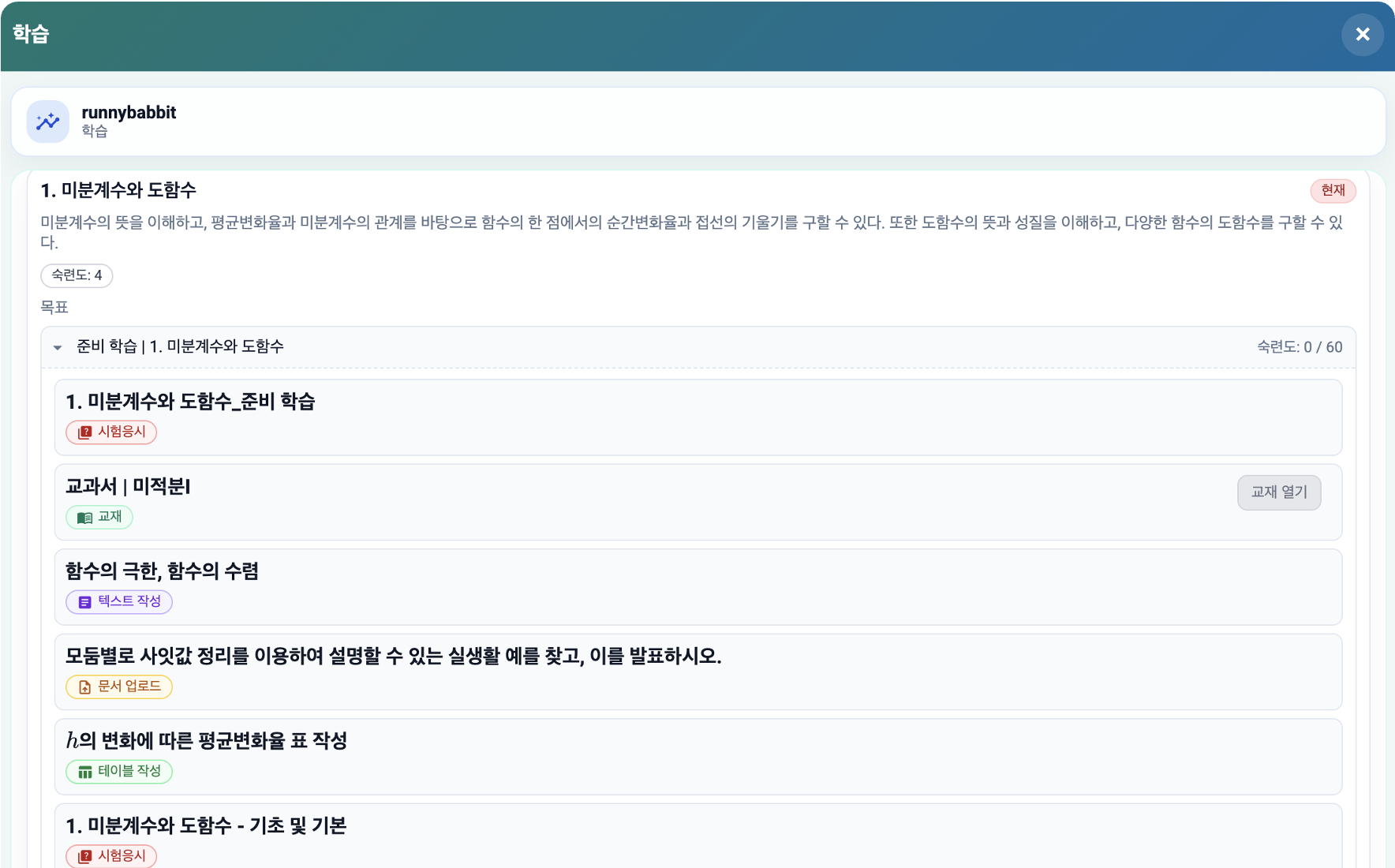
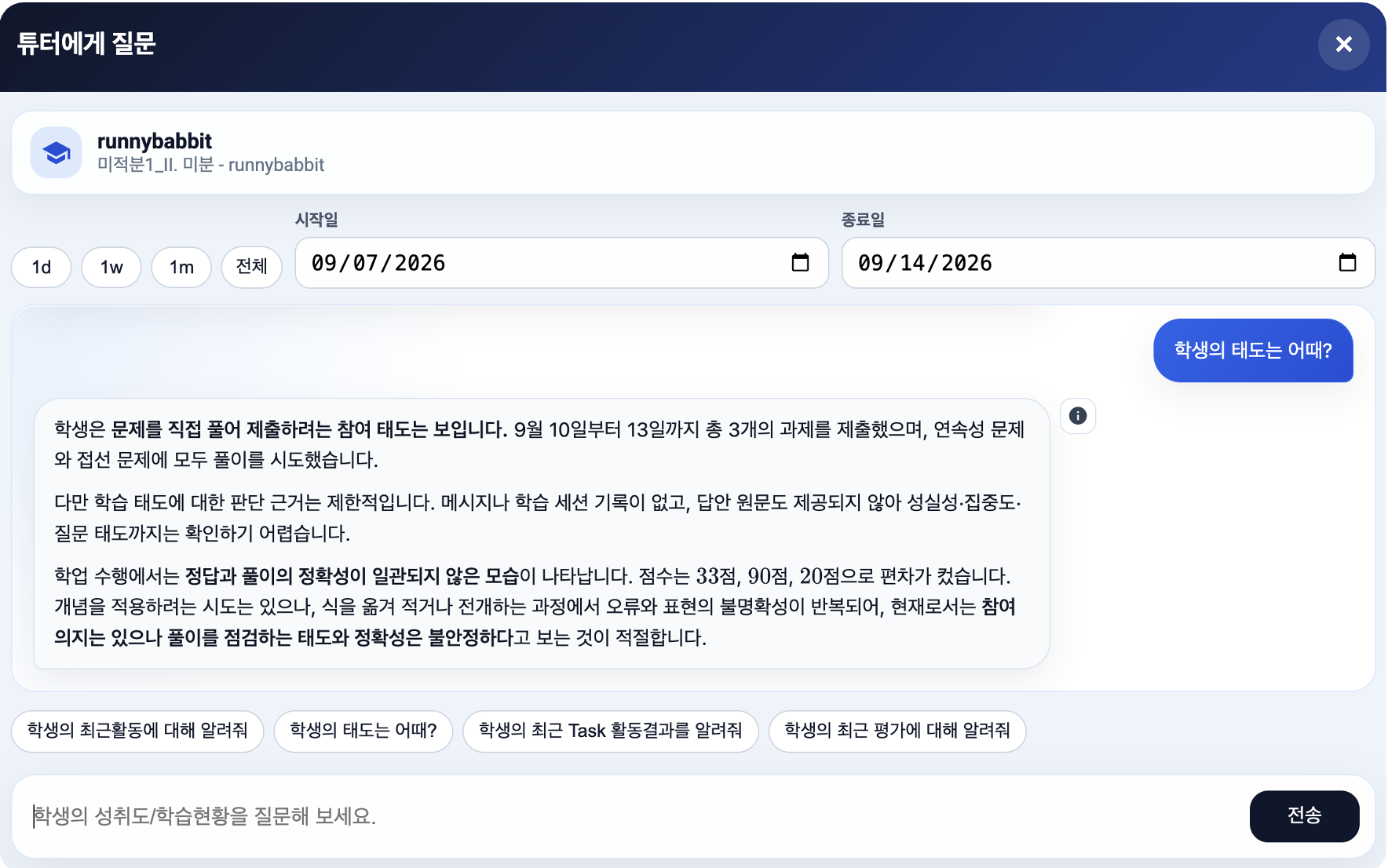
학생별 과제, 시험 등의 제출 현황을 확인하거나, AI 튜터에게 학생의 학습 상태 분석을 요청할 수 있습니다.
선택 → 학습
 선택 → AI 튜터에게 질문 → 학생의 최근 활동, 학습 태도, 평가 결과 등을 분석해 알려줍니다.
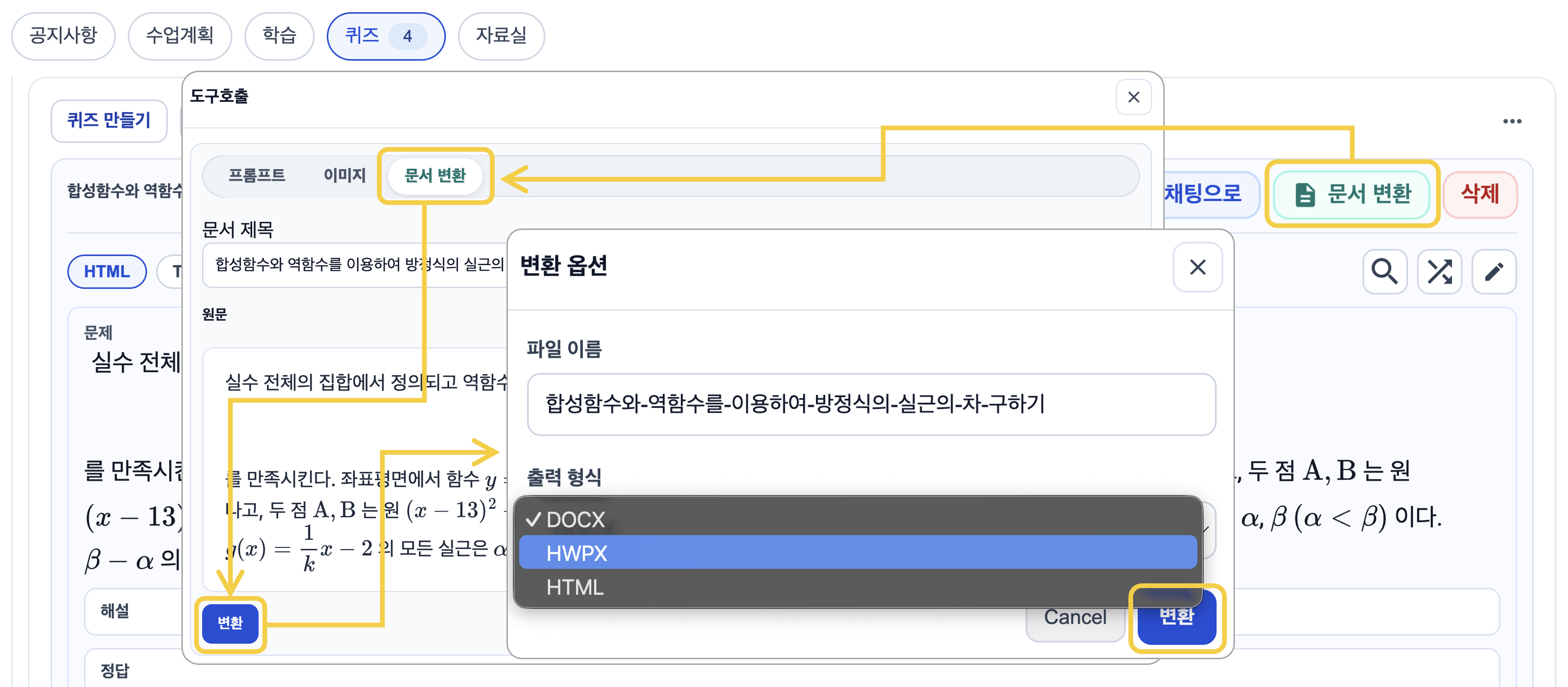
원하는 형식으로 문서를 변환하세요
작성한 문서를 DOCX, HWPX, HTML 형식으로 변환하여 다운로드할 수 있습니다.
궁금한 점을 먼저 확인해 보세요
Q 학생이 워크스페이스를 스스로 만들 수 있나요? ▾
네. 학생은 공개된 템플릿을 활용해 수업을 개설하고 활동과 과제를 스스로 수행할 수 있습니다. 또한 개인 워크스페이스를 만들어 자료를 업로드하고 어시스턴트와 대화하며 학습할 수도 있습니다.
Q 워크스페이스 내의 사용자명을 수정하고 싶어요. ▾
도구 →
→ 설정 → 워크스페이스 사용자명 입력 → 저장
Q 워크스페이스의 정보나 썸네일을 수정하고 싶어요. ▾
도구 →
→ 설정 → Class 설정에서 정보를 수정한 후
저장합니다.
Q 수정해서 사용한 워크스페이스를 새로운 템플릿으로 만들 수 있나요? ▾
네. 도구 →
→ 새 템플릿으로 내보내기를 선택하면
현재 워크스페이스를 새로운 템플릿으로 만들 수 있습니다.
Q 하나의 워크스페이스에 여러 명의 선생님을 등록할 수 있나요? ▾
네. 참여자 오른쪽의
→ 선생님 등록을 선택하면
여러 명의 선생님이 함께 워크스페이스를 관리할 수 있습니다.
Q 필기만 할 수 있는 빈 페이지를 만들 수 있나요? ▾
네. 문서 뷰어 상단의
 아이콘을 클릭한 후 용지 크기, 방향, 페이지 수를 설정하고
빈 문서 만들기를 선택하면 됩니다.
Q 직접 만든 앱을 업로드해서 수업에 사용할 수 있나요? ▾
네. 앱 추가를 통해 업로드하여 워크스페이스 안에서 바로 실행할 수 있습니다.
Q 수업 템플릿을 공개하면 어떻게 되나요? ▾
공개된 수업 템플릿은 다른 선생님과 학생들이 수업 및 학습에 활용할 수 있습니다.
더 궁금한 점이 있다면
AI Tutor 사용 중 궁금한 점이나 도움이 필요한 부분이 있다면 아래 채널로 편하게 연락해 주세요.
가르침은 더 효과적으로, 배움은 더 나답게.
교사와 학생 모두를 위한 AI Tutor, 지금 시작해 보세요.